Teknologi tak lepas dengan Internet, kemajuan teknologi semakin hari semakin pesat, hampir semua progress terekam dalam sebuah media yang namanya internet. Saat kita mau tahu cara menginstal Laptop Tinggal saja kita ketik google “Cara Install Laptop dengan Windows 7/8/10” misal. Atau kita mau tahu cara menanam Sayuran di lahan pekarang rumah. Semua sudah tersedia di internet. Apalagi bagi seorang pelajar, mahasiswa, guru, dosen tentunya sangat membutuhkan yang namanya internet untuk meng update/upgrade pengetahuan.
Showing posts with label Tips Komputer. Show all posts
Showing posts with label Tips Komputer. Show all posts
Saturday, 21 November 2015
Komputer Lemot, Pasang TuneUP Utilities Agar Kinerja Optimal
Kinerja laptop komputer sangatlah penting, dengan laptop kenceng, lancar, aman sangatlah membahagiakan hidup anda dalam mengoperasikannya. Meskipun Spesifikasi Laptop anda bagus dengan spek menggelegar namun apabila banyak virus dan file sampah, registry, Trojan, dan sejenisnya apalah daya kamu tidak akan bisa merasakan ketenangan (Lebay dikit).
Kita terkadang jengkel apabila lagi asyik-asyik putar media baik mp3 maupun film terkadang tiba-tiba laptop hang/crash. Apalagi kalo sedang mengerjakan tugas tapi laptop lelet kaya keong, duh capek deh. Nah Artikel kali ini kita akan bahas solusi dari tersebut. Selain Kita kudu Instal Anti Virus (Cara Instal Antivirus ESET Full Maximum Protected). Optimasi kinerja laptop sangatlah penting bagi kamu pengguna komputer/ Laptop. Nah dengan bantuan software atau aplikasi optimasi maka bisa memaksimalkan kinerja perangkat computer maupun laptop anda. Kali ini yang kita bahas yaitu Cara Install & Optimalkan Kinerja Laptop dengan Software/Aplikasi TuneUp Utilities, yuk langsung saja berikut ini simak baik-baik langkah-langkahnya.
Kita terkadang jengkel apabila lagi asyik-asyik putar media baik mp3 maupun film terkadang tiba-tiba laptop hang/crash. Apalagi kalo sedang mengerjakan tugas tapi laptop lelet kaya keong, duh capek deh. Nah Artikel kali ini kita akan bahas solusi dari tersebut. Selain Kita kudu Instal Anti Virus (Cara Instal Antivirus ESET Full Maximum Protected). Optimasi kinerja laptop sangatlah penting bagi kamu pengguna komputer/ Laptop. Nah dengan bantuan software atau aplikasi optimasi maka bisa memaksimalkan kinerja perangkat computer maupun laptop anda. Kali ini yang kita bahas yaitu Cara Install & Optimalkan Kinerja Laptop dengan Software/Aplikasi TuneUp Utilities, yuk langsung saja berikut ini simak baik-baik langkah-langkahnya.
Friday, 10 July 2015
Cara Membuat Bootable Install Linux dengan Flashdisk, CD/DVD
Untuk membuat installan linux selain menggunakan CD/DVD bisa juga menggunakan USB berupa flasdisk atau Memory MMC. Sebelumnya telah kita bahas Cara Membuat Bootable Installan Windows 7,8,10 dengan USB Flashdisk.
Kali ini yang akan kita bahas yaitu untuk membuat installan pada system operasi LINUX menggunakan softwate Linux Live USB Creator atau sering disebut Lily.
1. Masukkan Flasdisk/ memory eksternal / CD/DVD . digunakan untuk tempat pembuatan installan system operasi yang akan kita buat.
2. Buka Software/Aplikasi Lily. Apabila anda belum punya download terlebih dahulu dengan kata kunci “download Linux Live USB Creator”. Setelah berhasil anda download install pada computer anda. Setelah selesai buka aplikasinya.
Kali ini yang akan kita bahas yaitu untuk membuat installan pada system operasi LINUX menggunakan softwate Linux Live USB Creator atau sering disebut Lily.
1. Masukkan Flasdisk/ memory eksternal / CD/DVD . digunakan untuk tempat pembuatan installan system operasi yang akan kita buat.
2. Buka Software/Aplikasi Lily. Apabila anda belum punya download terlebih dahulu dengan kata kunci “download Linux Live USB Creator”. Setelah berhasil anda download install pada computer anda. Setelah selesai buka aplikasinya.
Wednesday, 8 July 2015
Mau Linux Ringan dan Keren, Install Elementary OS Freya Saja
Telah Rilis Elemantary OS freya. Sebelumnya Elementary OS telah merilis versi Luna, kali ini yaitu versi Freya ada juga yang mengatakan Versi ISIS, ntah apa yang menjadi alasan nama itu saya kurang tahu. Distro linux ini ringan loh kawand. Buat kamu yang mempunyai spek PC minim Elemantary OS bisa dijadikan pilihan. Buat pengguna sebelumnya yaitu versi Luna pasti udah merasakan smooth nya distro turunan ini. Selain Ringan tampilannya juga bagus. Bagus disini maksud saya keren sob tampilanya , hampir mirip dengan MacOS, kira-kira 11-12lah.
Langsung Saja deh beirikut ini Cara Install Elemantary OS freya (Linux Keren+Ringan) :

1. Siapkan Bootable installan. Bisa pake CD/DVD maupun USB Flasdisk.
Untuk cara membuat bootable installan Berbagai jenis Linux dapat anda baca pada :
Cara Membuat Bootable Installan Linux Dengan Lily
2. Masukan Bootable Installan ke computer, Selanjutnya Restart Komputer. Pas proses boot tekan F12 atau fn+F12 tergantung dari merk laptopnya.
3. Letakkan Bootable Installan ke Paling atas . kalo pake CD/DVD ya tulisanya “CD/DVD..”, kalo pake flasdisk tulisanya “USB Storage Device”. Lalu “Enter”
4. Selanjutnya tunggu Proses Loading.
5. Setelah masuk system tampilan GUI Instalasi anda bisa memilih “Try” untuk mencoba sebelum menginstall. Atau bisa langsung Pilih “Install”
6. Pilih Next/Continue
7. Pada pemilihan tempat install pilih something else
8. Lalu Pilih partisi sebagai tempat install, apabila belum ada buat baru. Buat juga partisi untuk “swap area” ukuranya 2x besar memory RAM anda.
9. Ikuti Langkah proses Installasi seperti install distro Linux pada umumnya.
10. Setelah Selesai Klik Restart / bisa langsung Testing. Disarankan restart terlebih dahulu.
Untuk Lebih Jelasnya Dapat anda lihat di video berikut ini:
Nah Demikianlah Cara Install Elemantary OS freya yang ringan dan menawan. Sidebar menu nya transparan, Jam dan kalender di tengah kaya moding-modingan android gitu, keren . Terus udah ada widget dock nya. Untuk browser bawaan namanya “sidori” . Aplikasi bawaan Cuma beberapa sob. Seperti aplikasi office saja tidak ada. Jadi anda harus install sendiri untuk menambahkan. Lah ini yang menyebabkan Elemantary OS freya ringan, aplikasi bawaanya Cuma dikit. Berbeda pada distro lainya yang sudah memaketkan beberapa aplikasi baik itu yang biasa kita gunakan maupun yang kurang familiar kita kenal. Buat kamu yang tampil beda atau suka-suka Elemantary OS freya bisa dijadikan pilihan untuk di tempel di Komputer agan. Sekian.. Trims.
Langsung Saja deh beirikut ini Cara Install Elemantary OS freya (Linux Keren+Ringan) :

1. Siapkan Bootable installan. Bisa pake CD/DVD maupun USB Flasdisk.
Untuk cara membuat bootable installan Berbagai jenis Linux dapat anda baca pada :
Cara Membuat Bootable Installan Linux Dengan Lily
2. Masukan Bootable Installan ke computer, Selanjutnya Restart Komputer. Pas proses boot tekan F12 atau fn+F12 tergantung dari merk laptopnya.
3. Letakkan Bootable Installan ke Paling atas . kalo pake CD/DVD ya tulisanya “CD/DVD..”, kalo pake flasdisk tulisanya “USB Storage Device”. Lalu “Enter”
4. Selanjutnya tunggu Proses Loading.
5. Setelah masuk system tampilan GUI Instalasi anda bisa memilih “Try” untuk mencoba sebelum menginstall. Atau bisa langsung Pilih “Install”
6. Pilih Next/Continue
7. Pada pemilihan tempat install pilih something else
8. Lalu Pilih partisi sebagai tempat install, apabila belum ada buat baru. Buat juga partisi untuk “swap area” ukuranya 2x besar memory RAM anda.
9. Ikuti Langkah proses Installasi seperti install distro Linux pada umumnya.
10. Setelah Selesai Klik Restart / bisa langsung Testing. Disarankan restart terlebih dahulu.
Untuk Lebih Jelasnya Dapat anda lihat di video berikut ini:
Nah Demikianlah Cara Install Elemantary OS freya yang ringan dan menawan. Sidebar menu nya transparan, Jam dan kalender di tengah kaya moding-modingan android gitu, keren . Terus udah ada widget dock nya. Untuk browser bawaan namanya “sidori” . Aplikasi bawaan Cuma beberapa sob. Seperti aplikasi office saja tidak ada. Jadi anda harus install sendiri untuk menambahkan. Lah ini yang menyebabkan Elemantary OS freya ringan, aplikasi bawaanya Cuma dikit. Berbeda pada distro lainya yang sudah memaketkan beberapa aplikasi baik itu yang biasa kita gunakan maupun yang kurang familiar kita kenal. Buat kamu yang tampil beda atau suka-suka Elemantary OS freya bisa dijadikan pilihan untuk di tempel di Komputer agan. Sekian.. Trims.
Tuesday, 7 July 2015
Pahami Pengertian Sistem Operasi, Aplikasi,& Driver Komputer
Saat ini sudah dinamakan zaman digital. Apa itu zaman digital ?.. coba cek sendiri di google. He he. Oke disini tidak membahas zaman digital namun sangat berhubungan dengan yang digital itu.
Kebanyakan setiap orang sekarang sudah mempunyai Komputer sendiri, baik itu PC, Laptop, maupun netbook. Tak hanya dari kalangan IT semua dari pelajar, mahasiswa, pegawai, sampai bapak/ibu rumah tangga udah pada punya laptop. Nah di laptop itu kan ada sistem operasinya agar bisa dioperasikan.
Apa itu Sistem Operasi ?..
Kalo ini saya jelaskan deh. Kalo saya jelaskan secara ilmiah pasti anda kurang faham atau mungkin bisa jadi tidak faham. Bayangkan saja ya… Ibaratnya Komputer/Laptop anda Itu Merupakan Tanah/lahan. Lah Supaya tanah itu bisa ditempati maka harus dibangun Rumah. Rumah = Sistem Operasi. Jadi waktu laptop dibuat jadi tidak bisa digunakan. Namun harus di install sistem Operasi Dulu. Sistem Operasi itu banyak sekali seperti windows, android, IOS, dan Linux yang mempunyai banyak sekali distribusi atau yang disebut distro seperti ubuntu, debian, dll. Linux buatan indonesia juga ada seperti blank On, IGOS Nusantara, Garuda OS, Kuliax, dll.
Untuk cara install sistem operasi bisa anda lihat pada artikel berikut:
Cara Install Sitem Operasi Windows
Untuk Kamu yang Suka dan migrate ke linux , berikut Cara Install Sitem Operasi Linux :
Cara Install Elemantary OS freya (Linux Keren+Ringan)
Apa itu Aplikasi/Software ?...
Melanjutkan penjelasan sebelumnya. Supaya Rumah bisa dibuat nonton televisi maka anda harus pasang TV+Antenanya, atau Supaya anda bisa masak maka harus pasang Kompor. Supaya anda bisa duduk pun maka harus ada kursi. Supaya anda bisa tidur harus punya ranjang, Nah Seperti itulah pengertian aplikasi. Perabotan Rumah = Aplikasi/Software. Contohnya software atau aplikasi pada komputer yaitu seperti Office, Photoshop, Inskape, Gimp, Antivirus, dll.
Cara Install Anti Virus ESET Agar Full Maximum Protected
Perabotan rumah yaitu apa yang ada didalam rumah. Sedangkan aplikasi yaitu apa yang ada didalam sistem operasi. Seperti itulah. :-)
Apa itu Driver komputer ?..
Driver komputer merupakan perangkat kendali antara harware dengan sistem yang anda pasang. Driver itu sopir, berarti yang nyetir kendaraan. Jadi kalo pengen bisa menjalankan kapal anda harus cari nahkoda yang bisa mengendalikan kapal. Kalo pesawat juga drivernya pilot. Seperti halnya pada komputer untuk driver Graphic VGA dengan driver LAN atau WLAN juga beda-beda. Jadi anda harus menginstallnya satu-persatu dan mencari driver yang cocok (biasanya dari waktu beli baru diberi CD/DVD dari tokonya-itu namanya driver broh), atau alternatifnya pakai driver Pack. Kalo mau tanpa install driver biasanya windows 8 atau pake Linux aja yang dijamin tanpa perlu repot instal driver.
Nah demikianlah Penjelasan Tentang Sistem Operasi, Aplikasi/Software, dan Driver Komputer. Penjelasan diatas hanya sekedar opini dari saya ya. Jadi kurang lebihnya mohon maaf. Ada yang mau nambahi atau melengkapi atau mungkin mengurangi. Silahkan berkomentar dibawah ya..
Kebanyakan setiap orang sekarang sudah mempunyai Komputer sendiri, baik itu PC, Laptop, maupun netbook. Tak hanya dari kalangan IT semua dari pelajar, mahasiswa, pegawai, sampai bapak/ibu rumah tangga udah pada punya laptop. Nah di laptop itu kan ada sistem operasinya agar bisa dioperasikan.

Apa itu Sistem Operasi ?..
Kalo ini saya jelaskan deh. Kalo saya jelaskan secara ilmiah pasti anda kurang faham atau mungkin bisa jadi tidak faham. Bayangkan saja ya… Ibaratnya Komputer/Laptop anda Itu Merupakan Tanah/lahan. Lah Supaya tanah itu bisa ditempati maka harus dibangun Rumah. Rumah = Sistem Operasi. Jadi waktu laptop dibuat jadi tidak bisa digunakan. Namun harus di install sistem Operasi Dulu. Sistem Operasi itu banyak sekali seperti windows, android, IOS, dan Linux yang mempunyai banyak sekali distribusi atau yang disebut distro seperti ubuntu, debian, dll. Linux buatan indonesia juga ada seperti blank On, IGOS Nusantara, Garuda OS, Kuliax, dll.
Untuk cara install sistem operasi bisa anda lihat pada artikel berikut:
Cara Install Sitem Operasi Windows
Untuk Kamu yang Suka dan migrate ke linux , berikut Cara Install Sitem Operasi Linux :
Cara Install Elemantary OS freya (Linux Keren+Ringan)
Apa itu Aplikasi/Software ?...
Melanjutkan penjelasan sebelumnya. Supaya Rumah bisa dibuat nonton televisi maka anda harus pasang TV+Antenanya, atau Supaya anda bisa masak maka harus pasang Kompor. Supaya anda bisa duduk pun maka harus ada kursi. Supaya anda bisa tidur harus punya ranjang, Nah Seperti itulah pengertian aplikasi. Perabotan Rumah = Aplikasi/Software. Contohnya software atau aplikasi pada komputer yaitu seperti Office, Photoshop, Inskape, Gimp, Antivirus, dll.
Cara Install Anti Virus ESET Agar Full Maximum Protected
Perabotan rumah yaitu apa yang ada didalam rumah. Sedangkan aplikasi yaitu apa yang ada didalam sistem operasi. Seperti itulah. :-)
Apa itu Driver komputer ?..
Driver komputer merupakan perangkat kendali antara harware dengan sistem yang anda pasang. Driver itu sopir, berarti yang nyetir kendaraan. Jadi kalo pengen bisa menjalankan kapal anda harus cari nahkoda yang bisa mengendalikan kapal. Kalo pesawat juga drivernya pilot. Seperti halnya pada komputer untuk driver Graphic VGA dengan driver LAN atau WLAN juga beda-beda. Jadi anda harus menginstallnya satu-persatu dan mencari driver yang cocok (biasanya dari waktu beli baru diberi CD/DVD dari tokonya-itu namanya driver broh), atau alternatifnya pakai driver Pack. Kalo mau tanpa install driver biasanya windows 8 atau pake Linux aja yang dijamin tanpa perlu repot instal driver.
Nah demikianlah Penjelasan Tentang Sistem Operasi, Aplikasi/Software, dan Driver Komputer. Penjelasan diatas hanya sekedar opini dari saya ya. Jadi kurang lebihnya mohon maaf. Ada yang mau nambahi atau melengkapi atau mungkin mengurangi. Silahkan berkomentar dibawah ya..
Saturday, 4 July 2015
3 Hal Yang Harus Anda Lakukan Setelah Install Ulang Komputer
Apa yang harus dilakukan setelah install ulang komputer ?.. Ini yang kadang jadi sebuah pertanyaan yang jarang dipertanyakan. Setelah Install Ulang komputer apa sih yang akan anda lakukan ?.. Install Aplikasi Office ?.. install browser ?.. install aplikasi editor foto dan video ?... atau install game kesukaan ?.. semua itu tidak salah. Namun alangkah baiknya setelah baru aja selesai install ulang ada beberapa hal yang mesti harus kamu install agar kinerja computer anda bisa optimal. Ini loh 3 Hal Yang Wajib Anda Lakukan Setelah Install Ulang Komputer
 1. Install antivirus,
Iya disini saya asumsikan anda sudah install driver pada komputer anda. Dengan driver maka kendali software dapat berfungsi sesuai dengan hardware komputer anda. Setelah install driver yang harus anda install yaitu Antivirus. Antivirus ini sangat penting sekali. Dengan memasang antivirus pada computer kita maka akan memberi keamanan pada system dari serangan berbagai virus. Untuk cara install bisa anda simak pada artikel berikut :
Cara Install Anti Virus ESET Agar Full Maximum Protected
2. Install aplikasi TuneUP utilities,
Aplikasi berfungsi untuk memaksimalkan sistem operasi yang ada dikomputer kita. Aplikasi ini dapat memperbaiki registry loh. Selain itu juga mampu menata ulang registry pada Windows, sehingga memperkecil risiko kerusakan pada sistem dan mempercepat kinerjanya. Hal lain selain itu juga mampu menghapus data pada harddisk sehingga benar-benar tidak berbekas lagi serta berbagai macam pekerjaan perbaikan lainnya. Seperti halnya Fitur Turbo Mode juga diklaim dapat meningkatkan performa komputer secara signifikan. Untuk cara install dan operasinya dapat anda lihat pada artikel berikut :
Komputer Lemot, Pasang TuneUP utilities Agar Kinerja Optimal
3. Tambahkan add ons ADDBLOCKPLUS Pada browser
Berikutnya setelaha anda install aplikasi browser. Sebelum anda menggunkan untuk berselencar maya perlu anda ketahui untuk install add ons ini dulu. AddBlockPlus fungsinya untuk mengeblok iklan-iklan. Jadi misal pertama kali kita install tampilan awal google, namun setelah beberapa hari tampilan awal beranda browser berubah ke yang lain sepert mysearch, dll. Itu berarti iklan sudah masuk pada sistem browser kita. Oleh sebab itu dengan menginstall addblockplus dapat menghadang iklan-iklan yang akan ditampilkan dibrowser kita. Dengan begitu kita dapat berselancar dengan nyaman dan tenang. Berikut ini cara pasangnya :
Cara Block Iklan Yang Mengganggu di Chrome, Opera, Mozilla
Nah demikianlah 3 Hal yang harus anda Lakukan setelah install ulang. Cukup simple bukan, Dengan begitu keamanan dan kenyamanan dalam mengoperasikan komputer anda dapat anda rasakan. Setelah itu anda dapat menginstall aplikasi lain sesuka hati anda. Namun perlu diingat perhatikan kapasitas memory komputer dan kinerja Prosesor anda. Jangan memaksa menginstall terlalu banyak aplikasi, apalagi aplikasi yang lumayan berat. Hal tersebut dapat memperlambat kinerja sistem dan mengakibatkan kerusakan. Maka bersikaplah bijaksana, install aplikasi dan program yang memang benar-benar anda butuhkan dan kamu anggap perlu di install.

Iya disini saya asumsikan anda sudah install driver pada komputer anda. Dengan driver maka kendali software dapat berfungsi sesuai dengan hardware komputer anda. Setelah install driver yang harus anda install yaitu Antivirus. Antivirus ini sangat penting sekali. Dengan memasang antivirus pada computer kita maka akan memberi keamanan pada system dari serangan berbagai virus. Untuk cara install bisa anda simak pada artikel berikut :
Cara Install Anti Virus ESET Agar Full Maximum Protected
2. Install aplikasi TuneUP utilities,
Aplikasi berfungsi untuk memaksimalkan sistem operasi yang ada dikomputer kita. Aplikasi ini dapat memperbaiki registry loh. Selain itu juga mampu menata ulang registry pada Windows, sehingga memperkecil risiko kerusakan pada sistem dan mempercepat kinerjanya. Hal lain selain itu juga mampu menghapus data pada harddisk sehingga benar-benar tidak berbekas lagi serta berbagai macam pekerjaan perbaikan lainnya. Seperti halnya Fitur Turbo Mode juga diklaim dapat meningkatkan performa komputer secara signifikan. Untuk cara install dan operasinya dapat anda lihat pada artikel berikut :
Komputer Lemot, Pasang TuneUP utilities Agar Kinerja Optimal
3. Tambahkan add ons ADDBLOCKPLUS Pada browser
Berikutnya setelaha anda install aplikasi browser. Sebelum anda menggunkan untuk berselencar maya perlu anda ketahui untuk install add ons ini dulu. AddBlockPlus fungsinya untuk mengeblok iklan-iklan. Jadi misal pertama kali kita install tampilan awal google, namun setelah beberapa hari tampilan awal beranda browser berubah ke yang lain sepert mysearch, dll. Itu berarti iklan sudah masuk pada sistem browser kita. Oleh sebab itu dengan menginstall addblockplus dapat menghadang iklan-iklan yang akan ditampilkan dibrowser kita. Dengan begitu kita dapat berselancar dengan nyaman dan tenang. Berikut ini cara pasangnya :
Cara Block Iklan Yang Mengganggu di Chrome, Opera, Mozilla
Nah demikianlah 3 Hal yang harus anda Lakukan setelah install ulang. Cukup simple bukan, Dengan begitu keamanan dan kenyamanan dalam mengoperasikan komputer anda dapat anda rasakan. Setelah itu anda dapat menginstall aplikasi lain sesuka hati anda. Namun perlu diingat perhatikan kapasitas memory komputer dan kinerja Prosesor anda. Jangan memaksa menginstall terlalu banyak aplikasi, apalagi aplikasi yang lumayan berat. Hal tersebut dapat memperlambat kinerja sistem dan mengakibatkan kerusakan. Maka bersikaplah bijaksana, install aplikasi dan program yang memang benar-benar anda butuhkan dan kamu anggap perlu di install.
Friday, 3 July 2015
Cara Install Anti Virus ESET Agar Full Maximum Protected
Tak Dapat dipungkiri Antivirus ESET masuk dalam kategori antivirus terbaik sepanjang tahun belakangan ini. Iya semua karena ketangguhan Antivirus ini mampu menghadang berbagai virus, Trojan, spam, dll. Selain itu Anti Virus ESET juga lumayan ringan disbanding antivirus kelas dunia lainya yang memang ada yang bagus namun berat bagi system kinerja computer kita. Buat kamu yang menggunakan perangkat yang minim spek hardware antivirus ini bisa jadi pilihan anda. Antivirus kelas dunia yang powerfull dan lumayan ringan.
Oke langsung Saja berikut ini Cara Install Anti Virus ESET Agar Full Maximum Protected :
1. Pertama kali Unduh file masternya. Bisa anda download disini = > antivirus Eset
2. Setalah berhasil dan selesai download klik 2x file tersebut. Atau bisa klik kanan->run administrator.
3. Setelah terbuka jendela Klik “Next”
4. Berikutnya klik “I accept…”
5. Klik “Next”
6. Pada tulisan “ I want to be a part of ESSET Live Gird” (Jangan centang/ Hilangkan Centang)
7. Lalu “next”’
8. Selanjutnya pilih “Enable detection…” dan Klik “Install”
9. Tunggu Proses install sampai selesai. Klik “next” sampai proses selesai.
10. Setelah selesai klik “finish”
11. Setelah itu maka ESET akan terbuka dan pada pilihan “Product activation type” pilih “Activate trial license” dan klik button “activate later”
12. Setelah itu buka ESET dan pilih “setup”. Atur pada “Computer” =>relatime file… (jadikan disable until reboot). Dan pada “HIPS” enable kan juga, klik setup -> pada pilihan kotak yang tercentang hilangkan centang pada “Enable advanced memory scanner”. Setelah itu klik button “OK”
13. Selanjutnya download ESET Purefix disini => Master ESET Purefix
14. Buka dengan ekstract=> kemudian install klik 2x atau klik kanan=>run as administrator.
15. Setelah berhasil kebuka klik “Reboot into safe mode”. Apabila belum bisa terbuka matikan antivirus yang masih aktif. Baik itu antivirus ESET sendiri maupun antivirus lainya.
16. Setelah klik “Reboot into safe mode” maka computer akan restart dan akan masuk pada “safemode”. Tampilan computer anda kan terlihat aneh, tapi Tetap tenang.
17. Matikan Komputer, klik shutdown.
18. Nyalakan kembali computer maka tampilan eset akan Full Maximum Protected. Aktifkan kembali yang sebelumnya di setting “disable”. Setelah itu klik “ok”.
19. Apabila tulisan “Full Maximum Protected” . Tenang, update dulu ESET dan setelah update selesai maka akan tampil berwarna Hijau.
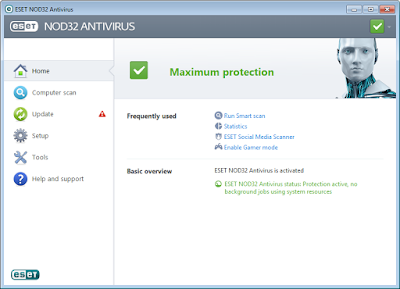
Nah demikianlah Cara Mudah Install Anti Virus ESET Agar Full Maximum Protected , Untuk melihat lebih jelas lagi, bisa anda lihat pada video dibawah ini:
Oh iya setelah anda melakukan install antivirus kok computer masih lemod cobalah optimalkan komputer anda dengan sebuah aplikasi seperti CCleaner, TuneUP utilities, dll. Fungsi dari aplikasi ini untuk registry. Untuk menghapus file sampah yang masih tersisa di system. Selain itu juga bisa untuk mengoptimalkan kinerja RAM dan Hardisk. Caranya bisa anda baca di link berikut:
Komputer Lemot, Pasang TuneUP utilities Agar Kinerja Optimal
Setelah anda optimalkan dengan antivirus dan juga optimasi dengan aplikasi anda kok kurang maksimal dan komputer anda masih lemot. berarti komputer anda sudah waktunya install ulang sistem operasi. cara install ulang berikut :
Cara Mudah Install Sendiri OS Komputer Anda dengan Windows 7
Oke langsung Saja berikut ini Cara Install Anti Virus ESET Agar Full Maximum Protected :
1. Pertama kali Unduh file masternya. Bisa anda download disini = > antivirus Eset
2. Setalah berhasil dan selesai download klik 2x file tersebut. Atau bisa klik kanan->run administrator.
3. Setelah terbuka jendela Klik “Next”
4. Berikutnya klik “I accept…”
5. Klik “Next”
6. Pada tulisan “ I want to be a part of ESSET Live Gird” (Jangan centang/ Hilangkan Centang)
7. Lalu “next”’
8. Selanjutnya pilih “Enable detection…” dan Klik “Install”
9. Tunggu Proses install sampai selesai. Klik “next” sampai proses selesai.
10. Setelah selesai klik “finish”
11. Setelah itu maka ESET akan terbuka dan pada pilihan “Product activation type” pilih “Activate trial license” dan klik button “activate later”
12. Setelah itu buka ESET dan pilih “setup”. Atur pada “Computer” =>relatime file… (jadikan disable until reboot). Dan pada “HIPS” enable kan juga, klik setup -> pada pilihan kotak yang tercentang hilangkan centang pada “Enable advanced memory scanner”. Setelah itu klik button “OK”
13. Selanjutnya download ESET Purefix disini => Master ESET Purefix
14. Buka dengan ekstract=> kemudian install klik 2x atau klik kanan=>run as administrator.
15. Setelah berhasil kebuka klik “Reboot into safe mode”. Apabila belum bisa terbuka matikan antivirus yang masih aktif. Baik itu antivirus ESET sendiri maupun antivirus lainya.
16. Setelah klik “Reboot into safe mode” maka computer akan restart dan akan masuk pada “safemode”. Tampilan computer anda kan terlihat aneh, tapi Tetap tenang.
17. Matikan Komputer, klik shutdown.
18. Nyalakan kembali computer maka tampilan eset akan Full Maximum Protected. Aktifkan kembali yang sebelumnya di setting “disable”. Setelah itu klik “ok”.
19. Apabila tulisan “Full Maximum Protected” . Tenang, update dulu ESET dan setelah update selesai maka akan tampil berwarna Hijau.

Nah demikianlah Cara Mudah Install Anti Virus ESET Agar Full Maximum Protected , Untuk melihat lebih jelas lagi, bisa anda lihat pada video dibawah ini:
Komputer Lemot, Pasang TuneUP utilities Agar Kinerja Optimal
Setelah anda optimalkan dengan antivirus dan juga optimasi dengan aplikasi anda kok kurang maksimal dan komputer anda masih lemot. berarti komputer anda sudah waktunya install ulang sistem operasi. cara install ulang berikut :
Cara Mudah Install Sendiri OS Komputer Anda dengan Windows 7
Thursday, 2 July 2015
Membuat Bootable Installan Windows 7,8,10 dengan Flashdisk
Sebelum melakukan install ulang pada computer, Laptop, Notebook Sobat ada beberapa hal yang anda perhatikan :
SudahKah anda Scan computer dengan antivirus. Jangan terburu-buru melakukan install ulang. Apabila kinerja masih bisa ditangani dengan antivirus cobalah SCAN terlebih dahulu dengan antivirus yang anda rasa handal. Rekomendasi disini saya memakai antivirus ESET yang saya rasa ringan dan powerfull, untuk car installnya bisa anda lihat pada artikel berikut:
Cara Install Anti Virus ESET Agar Full Maximum Protected
Setelah anda scan menggunakan antivirus kok computer anda masih lemot. Cobalah optimasikan kinerjanya menggunakan sebuah aplikasi, disini saya menggunakan Tune UP. Caranya dapat anda simak pada artikel berikut:
Komputer Lemot, Pasang TuneUP utilities Agar Kinerja Optimal
Setelah 2 usaha diatas anda lakukan dan ternyata belum bisa maksimal alias computer masih lemot, maka anda harus melakukan install ulang system operasi. Nah sebelum anda melakukan install ulang perlu anda ketahui hal yang perlu anda siapkan.
1. Buka file master Universal Usb Installer. Aplikasi ini bersifat portable. Klik 2X atau klik kanan=> run as administrator.
2. Kemudian klik “Agree”
3. Pada halaman Setup Your Selection Page ada beberapa step :
 4. Tunggu sampai proses selesai. Dan flasdisk anda siap untuk digunakan menginstall computer, PC, Laptop, notebook sobat.
Untuk melihat lebih jelas dan detail lagi anda bisa melihat video berikut:
Nah gimana mudah kan untuk membuat Bootable Installan Windows 7,8,10. Jadi tidak harus menggunakan CD/DVD menggunakan flasdisk juga bisa kok. Lebih praktis dan efisien.
Setelah bootable anda buat berarti anda tinggal melakukan install ulang komputer anda, bisa anda simak caranya berikut ini :
Cara Mudah Install Sendiri OS Komputer Anda dengan Windows 7
SudahKah anda Scan computer dengan antivirus. Jangan terburu-buru melakukan install ulang. Apabila kinerja masih bisa ditangani dengan antivirus cobalah SCAN terlebih dahulu dengan antivirus yang anda rasa handal. Rekomendasi disini saya memakai antivirus ESET yang saya rasa ringan dan powerfull, untuk car installnya bisa anda lihat pada artikel berikut:
Cara Install Anti Virus ESET Agar Full Maximum Protected
Setelah anda scan menggunakan antivirus kok computer anda masih lemot. Cobalah optimasikan kinerjanya menggunakan sebuah aplikasi, disini saya menggunakan Tune UP. Caranya dapat anda simak pada artikel berikut:
Komputer Lemot, Pasang TuneUP utilities Agar Kinerja Optimal
Setelah 2 usaha diatas anda lakukan dan ternyata belum bisa maksimal alias computer masih lemot, maka anda harus melakukan install ulang system operasi. Nah sebelum anda melakukan install ulang perlu anda ketahui hal yang perlu anda siapkan.
1. File .ISO (file master Sistem operasi)Langkah-langkah Cara Membuat Bootable Installan Windows 7,8,10 dengan Flashdisk
2. Aplikasi membuat bootable installan. Disini saya menggunakan Universal USB Installer. klik download file master atau anda dapat mendownload sendiri di google.ukuranya kecil kok Cuma skitar 1Mb saja.
3. Setelah itu tinggal anda buat bootable buat install ulang.
1. Buka file master Universal Usb Installer. Aplikasi ini bersifat portable. Klik 2X atau klik kanan=> run as administrator.
2. Kemudian klik “Agree”
3. Pada halaman Setup Your Selection Page ada beberapa step :
- Step 1 : Tentukan Jenis system operasi yang akan anda buat. Ada Linux: Ubuntu, dll. Ada windows 7, 8, 10. Dapatkan versi Universal Usb Installer terbaru untuk bisa membuat versi Sistem operasi baru seperti windows 10.
- Step 2 : Cari file .ISO sesuai yang kan anda buat
- Step 3: Pilih Letak USB flasdisk yang akan digunakan untuk membuat. Setelah semua beres klik “create”.

Untuk melihat lebih jelas dan detail lagi anda bisa melihat video berikut:
Setelah bootable anda buat berarti anda tinggal melakukan install ulang komputer anda, bisa anda simak caranya berikut ini :
Cara Mudah Install Sendiri OS Komputer Anda dengan Windows 7
Wednesday, 1 July 2015
Cara Mudah Install Sendiri OS Komputer Anda dengan Windows 7
Anda punya Komputer, PC, Laptop, atau Notebook. Kinerja Laptop anda lemot ?. mungkin banyak aplikasi yang terinstall. Banyak virus, spam, trojan yang telah menyerang sistem komputer anda. Cobalah bersihkan dengan scan menggunkan antivirus seperti Eset, dll. Untuk Cara Install Antivirus bisa anda lihat pada artikel:
Cara Install Anti Virus ESET Agar Full Maximum Protected
Setelah anda scan dengan antivirus kok masih belum optimal dan masih lemot, cobalah optimasi dengan aplikasi seperti CCleaner atau TuneUP utilities. Mungkin register sampah sistem yang belum kehapus semua sehingga memberatkan sistem. Untuk Cara Instal dan Optimasi bisa anda baca pada:
Komputer Lemot, Pasang TuneUP utilities Agar Kinerja Optimal
Nah setelah anda lakukan itu kok masih belum bisa maksimal dan komputer anda masih lemot. Mungkin sudah waktunya komputer anda diganti sitemnya. Yaitu dengan install ulang Sistem Operasinya.
Oke langsung saja berikut ini Langkah-Langkah Cara Install Sistem Operasi Windows 7 :
1. Masukkan file installan yang telah dibuat. Ntah memakai CD/DVD maupun pake USB flasdisk. Cara Membuatnya bisa anda lihat pada artikel :
Cara Membuat Bootable Installan Windows7 Windows 8 Windows10 dengan Flashdisk
2. Masuk pada BIOS computer anda. Biasanya tekan “F12”. Kadang ada juga yang “fn+F12”. Atau “F2”, ada juga yang pake “Esc” atau “F1”. tergantung dari merek laptonya. Kebanyakan sih tombol “F12”.
3. Pilih media yang digunakan. Missal anda memakai CD/DVD ya pilih CD/DVD. Pada gambar dibawah saya menggunkan USB/Flasdisk. Klik “Enter”
4. Setelah itu maka akan loading windows, tunggu sampai muncul tampilan berikunya “klik Next”.
5. Lalu KLik “Install Now” dan tunggu proses berikutnya

6. Pilih Type system operasi yang anda install dan klik “next”
7. Lalu muncul Halaman Licenci, Centang pada kotak tulisan “I accept….” Dan kli next
8. Selanjutnya pilih “Custom (Advenced)”
9. Masuk pada drive partisi . pilih partisi yang kan di install. Untuk windows 7 diasumsikan ukuran 60GB-70GB atau 60000MB. Tergantung dari kebutuhan pengguna. Selanjutnya Klik “Next”
10. Tunggu proses sampai selesai dan otomatis akan restart
11. Kemudian akan otomatis melanjutkan installan, tunggu sampai proses selesai. Dan setelah selesai maka akan restart kembali.
12. Lalu akan tampil penamaan computer. Isi nama PC anda sesuai keinginan anda. Klik “next”
13. Selanjutnya anda bisa memasukkan password untuk computer anda. Boleh anda kosongi. Lalu “next”
14. Masukkan Product Key bila ada. Kalo belum ada langsung saja “next”
15. Selanjutnya pilih “Ask Me later”
16. Pilih waktu tanggal sesuai lokasi anda. Untuk Indonesia pilih “Bangkok, Hanoi, Jakarta”.
17. Lalu klik “Next” dan tunggu sampai tampil desktop
18. Tara… Install telah selesai.
19. Anda tinggal install Driver sesuai dengan PC/LAPTOP anda.
Apa itu Driver Komputer/PC/Laptop ?.. Driver itu yang menyetir antara aplikasi system dengan perangkat hardware. Kalo belum di install driver biasanya tampilan dan tombol akan terlihat besar. Fungsi Audio, LAN, wifi biasanya belum berfungsi maka dari itu perlu di install drivernya atau bahasanya sopirnya untuk mengendalikan antara hardware dengan perangkat tersebut.
Nah demikianlah Cara Mudah Install Sistem Operasi Windows 7 dengan Menggunakan Flashdisk. Semoga bermanfaat buat sobat yang berkunjung dirumah maya saya ini.
Selengkapnya bisa anda lihat di video berikut :
Oh iya Sitem Operasi itu bermacam-macam loh. Ada juga selain windows yang free dan bebas lisensi namanya system operasi LINUX yang open source. Banyak sekali pilihan dilinux. Distribusinya yang sering disebut dengan distro terus berkembang. Seperti yang pada umunya dikenal seperti Ubuntu, Linux Mint, Debian,dll. Sampai android itu juga open source loh. Banyak sekali pilihan di linux. Ada juga yang ringan buat spek yang minim atau hardware lama bisa anda pasang ZorinOS, Pupply, atau Elementary OS. Dijamin smooth dah.
Untuk Cara Installnya bisa anda simak pada :
Cara Install Elementary OS Freya (Distro Linux Ringan+Bagus)
Oh iya ada juga loh OS buatan Indonesia, Seperti BlankON, IGN Nusantara, Garuda OS, dll.Itu juga turunan dari LINUX.
NB :
Cara Install Anti Virus ESET Agar Full Maximum Protected
Setelah anda scan dengan antivirus kok masih belum optimal dan masih lemot, cobalah optimasi dengan aplikasi seperti CCleaner atau TuneUP utilities. Mungkin register sampah sistem yang belum kehapus semua sehingga memberatkan sistem. Untuk Cara Instal dan Optimasi bisa anda baca pada:
Komputer Lemot, Pasang TuneUP utilities Agar Kinerja Optimal
Nah setelah anda lakukan itu kok masih belum bisa maksimal dan komputer anda masih lemot. Mungkin sudah waktunya komputer anda diganti sitemnya. Yaitu dengan install ulang Sistem Operasinya.
Oke langsung saja berikut ini Langkah-Langkah Cara Install Sistem Operasi Windows 7 :
1. Masukkan file installan yang telah dibuat. Ntah memakai CD/DVD maupun pake USB flasdisk. Cara Membuatnya bisa anda lihat pada artikel :
Cara Membuat Bootable Installan Windows7 Windows 8 Windows10 dengan Flashdisk
2. Masuk pada BIOS computer anda. Biasanya tekan “F12”. Kadang ada juga yang “fn+F12”. Atau “F2”, ada juga yang pake “Esc” atau “F1”. tergantung dari merek laptonya. Kebanyakan sih tombol “F12”.
3. Pilih media yang digunakan. Missal anda memakai CD/DVD ya pilih CD/DVD. Pada gambar dibawah saya menggunkan USB/Flasdisk. Klik “Enter”
4. Setelah itu maka akan loading windows, tunggu sampai muncul tampilan berikunya “klik Next”.
5. Lalu KLik “Install Now” dan tunggu proses berikutnya

6. Pilih Type system operasi yang anda install dan klik “next”
7. Lalu muncul Halaman Licenci, Centang pada kotak tulisan “I accept….” Dan kli next
8. Selanjutnya pilih “Custom (Advenced)”
9. Masuk pada drive partisi . pilih partisi yang kan di install. Untuk windows 7 diasumsikan ukuran 60GB-70GB atau 60000MB. Tergantung dari kebutuhan pengguna. Selanjutnya Klik “Next”
10. Tunggu proses sampai selesai dan otomatis akan restart
11. Kemudian akan otomatis melanjutkan installan, tunggu sampai proses selesai. Dan setelah selesai maka akan restart kembali.
12. Lalu akan tampil penamaan computer. Isi nama PC anda sesuai keinginan anda. Klik “next”
13. Selanjutnya anda bisa memasukkan password untuk computer anda. Boleh anda kosongi. Lalu “next”
14. Masukkan Product Key bila ada. Kalo belum ada langsung saja “next”
15. Selanjutnya pilih “Ask Me later”
16. Pilih waktu tanggal sesuai lokasi anda. Untuk Indonesia pilih “Bangkok, Hanoi, Jakarta”.
17. Lalu klik “Next” dan tunggu sampai tampil desktop
18. Tara… Install telah selesai.
19. Anda tinggal install Driver sesuai dengan PC/LAPTOP anda.
Apa itu Driver Komputer/PC/Laptop ?.. Driver itu yang menyetir antara aplikasi system dengan perangkat hardware. Kalo belum di install driver biasanya tampilan dan tombol akan terlihat besar. Fungsi Audio, LAN, wifi biasanya belum berfungsi maka dari itu perlu di install drivernya atau bahasanya sopirnya untuk mengendalikan antara hardware dengan perangkat tersebut.
Nah demikianlah Cara Mudah Install Sistem Operasi Windows 7 dengan Menggunakan Flashdisk. Semoga bermanfaat buat sobat yang berkunjung dirumah maya saya ini.
Selengkapnya bisa anda lihat di video berikut :
Oh iya Sitem Operasi itu bermacam-macam loh. Ada juga selain windows yang free dan bebas lisensi namanya system operasi LINUX yang open source. Banyak sekali pilihan dilinux. Distribusinya yang sering disebut dengan distro terus berkembang. Seperti yang pada umunya dikenal seperti Ubuntu, Linux Mint, Debian,dll. Sampai android itu juga open source loh. Banyak sekali pilihan di linux. Ada juga yang ringan buat spek yang minim atau hardware lama bisa anda pasang ZorinOS, Pupply, atau Elementary OS. Dijamin smooth dah.
Untuk Cara Installnya bisa anda simak pada :
Cara Install Elementary OS Freya (Distro Linux Ringan+Bagus)
Oh iya ada juga loh OS buatan Indonesia, Seperti BlankON, IGN Nusantara, Garuda OS, dll.Itu juga turunan dari LINUX.
NB :
Apabila Waktu Installasi baik windows maupun Linux Mengalami kesulitan, Silahkan Berkomentar dibawah atau bisa menghubungi saya pada Link Contact. Trimakasih
Tuesday, 30 June 2015
Cara Memutar Balik Video yang Saat Diputar Miring, Kebalik
Ini ceritanya pas saya merekam sebuah video tutorial Cara Mudah Install Windows 7 Sendiri. Saya merekamnya dengan Kamera HP. Saya menggunakan mode miring/horizontal. Kalo vertikal kan jelas atas bawahnya namun kalo rekamnya miring tak begitu jelas mana yang atas dan mana yang bawah. Tak perlu piker panjang saya langusng klik recod dah. Oleh Sebab itu baru tahu setelah memutar hasil video yang barusan saya rekam. Lah.. Lah.. hasilnya kok kebalik toh, terus bagaimana nontonya apa harus aku balik laptopnya ?.. ndak mungkin kan. Kalo Gambar atau foto kan tinggal klik tombol rotate dan kamu bisa muter seenak udelmu dewe, lah kalo video trus bagaimana ?. Kalo muternya pake HP mah gak masalah, tinggal membalikkan HP nya.Lah kalo di Netbook/Laptop ya nggak mungkin toh saya balikkan laptopnya, Kasihan kan. Bukan kasihan laptopnya, tapi kasihan saya kalo nanti laptopnya error atau rusak. Duh… Jangan sampai deh Kepo kaya gitu. Oke Kembali ke permasalahan . Lah Terus Bagaimana Cara Memutar, merotate, atau membalik Video yang Miring atau Kebalik saat di play ?.
Ini dia solusinya.
1. Pastikan Komputer anda telah terinstall VLC. Kalo belum ada dikomputer/laptop sobat yah install dulu. Unduh file master VLC dahulu => master VLC
2. Buka Video dengan VLC tersebut. Caranya klik kanan file video => pilih open with=> VLC Media Player.
3. Klik Kanan pada area pemutaran => Pilih "Tools"=> "Effect and filter"

4. Pada Jendela Adjusment and effects. Pilih tab “video effect” . Kemudian pilih “Geometri” Lah pada “Angle” yang ada symbol lingkaran itu sobat dapat memutar sesuai selera anda. Okeh..
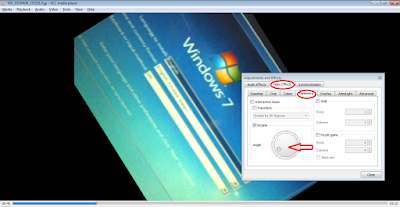
5. Putar-putar… ntah kemiringan 60 derajat, 90 derajat, maupun 360 derajat. Pokoknya terserah anda deh. Yang penting anda bisa nyaman menonton hasil videonya. Setelah dirasa cocok , pas dihati, nyaman dimata langsung saja klik “close”.
Tara… hasil video akan tampil sesuai keinginan anda.
Bagaimana ?. mudah bukan. Nah demikianlah Cara Memutar Video Yang Saat Diputar Miring atau bisa dikatakan Cara Membalikkan Video yang Terbalik atau Cara Memutar Video Yang Saat Diputar Kebalik atau Cara Memutar Video Miring . Ntahlah terserah anda memberi judulnya apa. Yang penting ekarang video anda nyaman anda lihat. Okeh browh.. Sekian Tutorial kali ini. Terimakasih atas perhatian mohon maaf atas segala kekurangan.
Ini dia solusinya.
1. Pastikan Komputer anda telah terinstall VLC. Kalo belum ada dikomputer/laptop sobat yah install dulu. Unduh file master VLC dahulu => master VLC
2. Buka Video dengan VLC tersebut. Caranya klik kanan file video => pilih open with=> VLC Media Player.
3. Klik Kanan pada area pemutaran => Pilih "Tools"=> "Effect and filter"

4. Pada Jendela Adjusment and effects. Pilih tab “video effect” . Kemudian pilih “Geometri” Lah pada “Angle” yang ada symbol lingkaran itu sobat dapat memutar sesuai selera anda. Okeh..

5. Putar-putar… ntah kemiringan 60 derajat, 90 derajat, maupun 360 derajat. Pokoknya terserah anda deh. Yang penting anda bisa nyaman menonton hasil videonya. Setelah dirasa cocok , pas dihati, nyaman dimata langsung saja klik “close”.
Tara… hasil video akan tampil sesuai keinginan anda.
Bagaimana ?. mudah bukan. Nah demikianlah Cara Memutar Video Yang Saat Diputar Miring atau bisa dikatakan Cara Membalikkan Video yang Terbalik atau Cara Memutar Video Yang Saat Diputar Kebalik atau Cara Memutar Video Miring . Ntahlah terserah anda memberi judulnya apa. Yang penting ekarang video anda nyaman anda lihat. Okeh browh.. Sekian Tutorial kali ini. Terimakasih atas perhatian mohon maaf atas segala kekurangan.
Subscribe to:
Posts (Atom)